Как установить чат-бот на сайт: инструкция без программиста
Как установить чат-бот на сайт: инструкция за 10 минут
У вас есть сайт и вы хотите, чтобы бот отвечал посетителям вместо вас. Установка занимает 10 минут, программист не нужен. Единственное, на что уйдёт время: заполнить информацию о компании до установки.
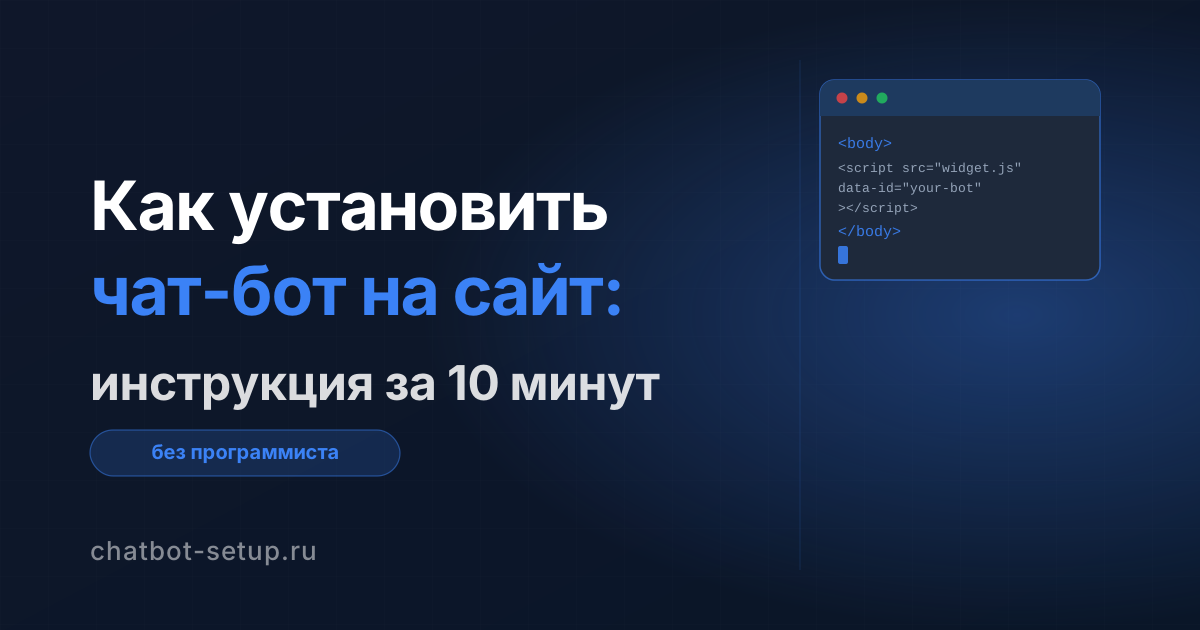
Подойдёт для любого сайта: Тильда, WordPress, Битрикс, самописный HTML, любая другая платформа с доступом к коду. Способ везде одинаковый: одна строчка скрипта перед закрывающим тегом </body>. Дальше пошаговые инструкции для каждой платформы.
Что нужно до установки
Прежде чем вставить код на сайт, пройдите три шага. На технические требования список короткий: доступ к сайту (через панель управления или FTP), браузер, 40-50 минут свободного времени.
Шаг 1: Зарегистрируйтесь на платформе chatbot-setup.ru. Форма стандартная: email, пароль. Занимает 2-3 минуты. Письмо с подтверждением придёт сразу. Если не видите в основной входящей, проверьте папку «Спам».
Шаг 2: Заполните базу знаний. Это главный этап. Именно от него зависит, насколько полезно бот будет отвечать вашим посетителям. Отведите на него 30-40 минут. Заполнять можно постепенно: сохранили, добавили ещё, сохранили снова. База знаний редактируется в любой момент после запуска.
Шаг 3: Скопируйте код виджета из личного кабинета. Перейдите в раздел «Мой бот» и нажмите «Получить код для сайта». Перед вами появится готовая строчка кода. Скопируйте её целиком, именно её вы вставите на сайт. Менять в коде ничего не нужно.
Как заполнить базу знаний
База знаний находится в личном кабинете, раздел «Мой бот» → «База знаний». Здесь несколько текстовых полей. Заполните каждое: чем полнее, тем точнее бот будет отвечать.
Что вносить:
- Описание компании. Чем занимаетесь, для кого, в каком городе, сколько лет работаете. 3-5 предложений. Пример: «Студия маникюра в Москве, район Чертаново. Работаем с 2018 года. Специализируемся на ногтевом сервисе для женщин 20-45 лет».
- Прайс и услуги. Перечислите услуги и цены. Чем точнее, тем лучше. Пример: «Маникюр без покрытия: 1 200 ₽, маникюр с гель-лаком: 2 000 ₽, педикюр: 2 500 ₽, наращивание: 3 500 ₽». Укажите, что входит в каждую услугу, если это важно.
- Режим работы. Конкретно: «Пн-Пт 9:00-20:00, Сб 10:00-18:00, Вс выходной». Если есть праздничные исключения или сезонный режим, добавьте их тоже.
- Адрес и контакты. Точный адрес с ориентиром, телефон, email. Если несколько точек: укажите каждую со своим адресом и телефоном. Если принимаете только по записи, напишите об этом явно.
- FAQ. Самые частые вопросы с ответами. Напишите 10-15 вопросов, которые клиенты задают чаще всего. Для салона красоты это будут: «Можно ли прийти без записи?», «Принимаете ли оплату картой?», «Есть ли парковка рядом?», «Как отменить запись?». Для юридической фирмы: «Сколько стоит первичная консультация?», «Выезжаете ли на место?». Для каждой ниши вопросы свои.
Как структурировать: пишите простым текстом. Бот сам разберётся, что имеется в виду. Не нужны теги, таблицы или особый формат. Важна полнота и точность: если цена не указана, бот не сможет её назвать. Если адрес написан неточно, бот передаст клиенту неточный адрес.
После заполнения нажмите «Сохранить». Бот сразу начнёт использовать эти данные в ответах. Обновлять базу знаний можно в любой момент. Изменилась цена: зашли, поправили, сохранили.
Установка на Тильду
Тильда позволяет добавить сторонний код через настройки проекта. Вот точный путь.
- Откройте ваш проект в Tilda Publishing.
- Нажмите «Настройки сайта» (кнопка в левом верхнем углу рядом с названием сайта).
- Перейдите на вкладку «Ещё».
- Найдите блок «HTML-код для вставки» (прокрутите вниз, он будет в разделе «Свой код»).
- В поле «Код перед закрывающим тегом
</body>» вставьте код виджета из личного кабинета. - Нажмите «Сохранить».
- Нажмите «Опубликовать» в редакторе, чтобы изменения применились к живому сайту.
После публикации откройте сайт в браузере. В правом нижнем углу появится иконка чата.
Установка на WordPress
На WordPress есть два способа. Оба рабочие, выбирайте тот, который удобнее.
Способ 1: через редактор темы.
- Войдите в панель администратора WordPress (
yoursite.ru/wp-admin). - Перейдите в «Внешний вид» → «Редактор темы».
- В списке файлов справа найдите
footer.php. - Найдите в коде строку
</body>. - Вставьте код виджета прямо перед этой строкой.
- Нажмите «Обновить файл».
Способ 2: через плагин для кода.
Если редактор темы заблокирован хостингом или вы не хотите редактировать PHP вручную, установите плагин «Insert Headers and Footers» (автор: WPCode).
- В панели WordPress: «Плагины» → «Добавить новый».
- Найдите «Insert Headers and Footers», установите и активируйте.
- Перейдите в «Настройки» → «Insert Headers and Footers».
- В поле «Scripts in Footer» вставьте код виджета.
- Нажмите «Сохранить».
Плагин автоматически вставит код перед </body> на всех страницах сайта.
Установка на любой другой сайт
Этот способ работает для любого сайта: самописного, на Битриксе, на Joomla, на Jimdo. Для любой платформы, где есть доступ к HTML.
Найдите в исходном коде строку </body>. Вставьте код виджета прямо перед ней.
Выглядит это так:
    <!-- ваш код виджета -->
    <script src="https://chatbot-setup.ru/widget.js" data-bot-id="ВАШ_ID"></script>
</body>
Если у сайта несколько шаблонных страниц, достаточно вставить код в основной шаблон или в файл, который подключается на всех страницах. Бот появится везде автоматически.
На Битриксе: «Настройки» → «Настройки продукта» → «Редактирование шаблона», файл footer.php.
На OpenCart: «Дизайн» → «Редактор шаблонов» → тема → catalog/view/theme/ВАШ_ШАБ/template/common/footer.tpl.
Как проверить, что бот работает
После установки откройте ваш сайт в браузере. Не в режиме предварительного просмотра, а именно опубликованную версию с реальным доменом.
Проверьте четыре вещи:
- В правом нижнем углу есть иконка чата. Нажмите на неё: откроется окно диалога.
- Напишите вопрос своими словами, как написал бы клиент: «Сколько стоит услуга?» или «Вы работаете в субботу?» или «А у вас есть скидки?». Бот должен ответить конкретно, используя данные из вашей базы знаний.
- Напишите вопрос с опечаткой или в неформальном стиле: «скок стоит?» или «рабтаете в восркресенье?». Хороший бот понимает смысл, а не ищет точное совпадение слов.
- Напишите что-то, чего нет в базе знаний. Бот должен ответить честно: предложит уточнить у менеджера или оставить контакт. Если бот начнёт придумывать ответы, проверьте, правильно ли заполнена база знаний.
Параллельно зайдите в личный кабинет в раздел «История диалогов». Ваш тестовый разговор должен там отображаться. Значит, статистика собирается и уведомления о лидах будут приходить корректно.
Если всё работает, установка завершена.
Что делать, если виджет не появился
Бот установлен, но иконка на сайте не видна. Разберём типичные причины.
Код вставлен не в то место. Виджет должен быть именно перед </body>, а не в <head> или где-то в середине страницы. Проверьте ещё раз.
Сайт закэшировался. На Тильде после изменений нужно нажать «Опубликовать». На WordPress после изменений очистите кэш: если используете WP Super Cache или W3 Total Cache, зайдите в настройки плагина и сбросьте кэш.
Браузер загружает старую версию. Нажмите Ctrl+Shift+R (или Cmd+Shift+R на Mac), чтобы принудительно обновить страницу без кэша.
Неправильный ID бота. Скопируйте код виджета из личного кабинета ещё раз. Иногда при ручном вводе ID бота появляются лишние пробелы или символы.
Блокировщик рекламы. Если проверяете с браузером, где установлен uBlock Origin или аналог, отключите его временно для вашего домена. Виджет в таких случаях блокируется как сторонний скрипт.
Если ни один из вариантов не помог: напишите в поддержку через личный кабинет. В сообщении укажите ваш домен и на какой платформе сделан сайт.
Сколько стоит
Подключение чат-бота для сайта стоит 15 000 ₽/мес. Фиксированная сумма, без счётчиков и доплат.
Что входит в тариф:
- ИИ-бот на вашем сайте, работает 24/7
- Неограниченное количество диалогов
- База знаний с вашими данными
- Уведомления о новых лидах
- Аналитика в личном кабинете
- Техническая поддержка
Счёт один и тот же в тихую неделю и в период пиковой нагрузки. Никаких сюрпризов в конце месяца.
Итого
Установка бота занимает 10 минут после заполнения базы знаний. Программист не нужен на любом этапе: ни при регистрации, ни при заполнении данных, ни при вставке кода.
Весь процесс по шагам:
- Зарегистрируйтесь на chatbot-setup.ru. Займёт 3 минуты.
- Заполните базу знаний: прайс, режим работы, адрес, FAQ. Займёт 30-40 минут.
- Скопируйте код виджета из раздела «Мой бот».
- Вставьте код перед
</body>на своём сайте. - Откройте сайт и проверьте, что бот отвечает.
После запуска бот работает круглосуточно. Посетитель пишет в 23:00 с вопросом о цене. Получает точный ответ из вашего прайса, без вашего участия.
Если хотите разобраться, какой бот подходит вашему бизнесу, читайте как выбрать чат-бот для бизнеса. Если уже готовы к запуску, смотрите услугу подключения чат-бота для сайта: поможем с базой знаний и ответим на вопросы по установке. Про стоимость и что входит подробнее написано в статье сколько стоит чат-бот.